
こんにちは♡ナガです♡
 ナガちゃん
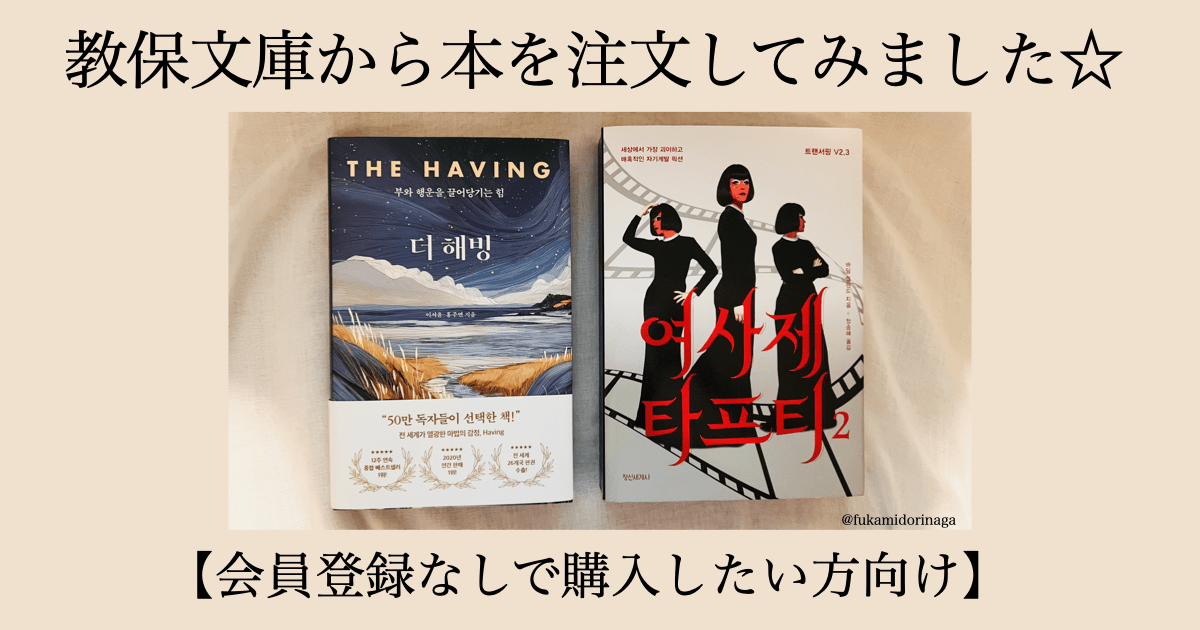
ナガちゃん教保文庫(교보문고、カタカナで書くとキョボムンゴ) で初めて本を注文してみました♡
以下、教保文庫のサイトです☆(韓国語)
https://www.kyobobook.co.kr/
 ナガちゃん
ナガちゃん初めてだし、今後利用するかまだわからないので今回は会員登録しないで注文したいな〜。
いざやってみると、非会員でもできました♡
この記事では、非会員で注文する場合についてピンポイントでシェアします♡
・満14歳未満の方は非会員での注文ができません。
(決済に進む前に14歳以上であることをチェックする箇所があります)
・支払い方法は、日本から注文する場合はクレジットカードになります。
(となると、日本から注文する方は全員満14歳以上なので問題ないですね〜笑)
・パソコンから手続きされるといいようです。
教保文庫から購入された方の記事を調べていると、パソコンから注文手続きをしないとうまくいかなかったという情報がいくつもありました。(わたしが実際購入する際に参考にさせていただいたゆきさんのnote記事でも、パソコン推奨されています)
わたしの場合、パソコンを使いブラウザはFirefoxのプライベートブラウジングモードで問題なく注文できました。
・本記事で掲載している教保文庫のサイト内スクリーンショットは、2026年8月11日に撮ったものです。
ゆきさんの以下のnote記事『韓国の教保文庫で書籍を注文する方法』を参考に、注文しました♡
https://note.com/yukiss9090/n/nf2b07eb18c07
ナガちゃん記事を並べて見ながら注文しました☆
とてもわかりやすく丁寧に説明してくださっていて、おかげで注文できました〜!
ありがとうございます♡
買い物かごに商品を追加する
わたしの場合は会員登録せずに注文したかったので、
ゆきさんの記事の途中(欲しい本を検索して購入するところ)から参考にさせていただきました☆
以下、購入したい商品を追加した後の買い物カゴの状態です。
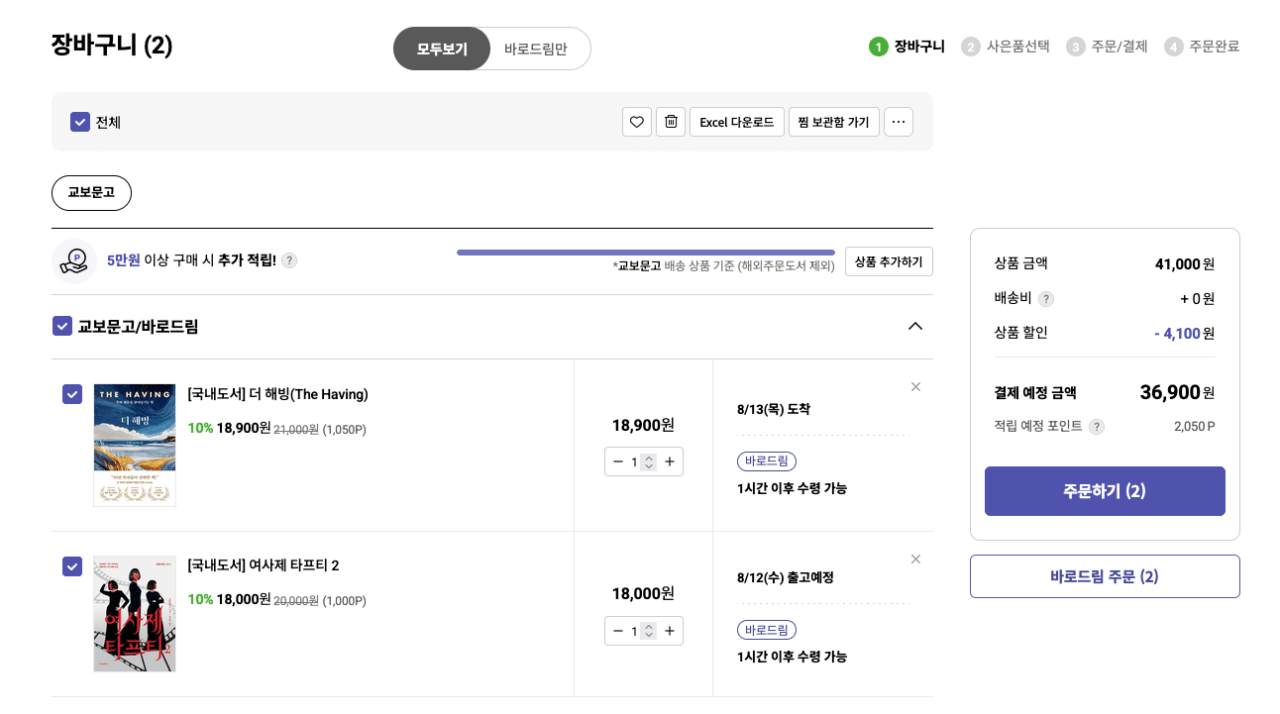
右側の주문하기(注文する)ボタンを押すと、
わたしの場合、買い物かごに入れた商品が2つなので「2つの商品を注文されますか?」といった内容の確認画面が出ました。
「やっぱやめる!」とか「注文する商品間違ってた!」等の場合は취소하기(中止する)ボタンを押します。
OKなら주문하기(注文する)ボタンを押して進みます。
비회원 주문(非会員注文)
すると、ログイン画面が出てきます。
非会員で注文する場合は、選択肢の一番下にひっそりある비회원 주문(非会員注文)をクリックします。
すると、사은품 선택(プレゼント選択)のページに移ります。
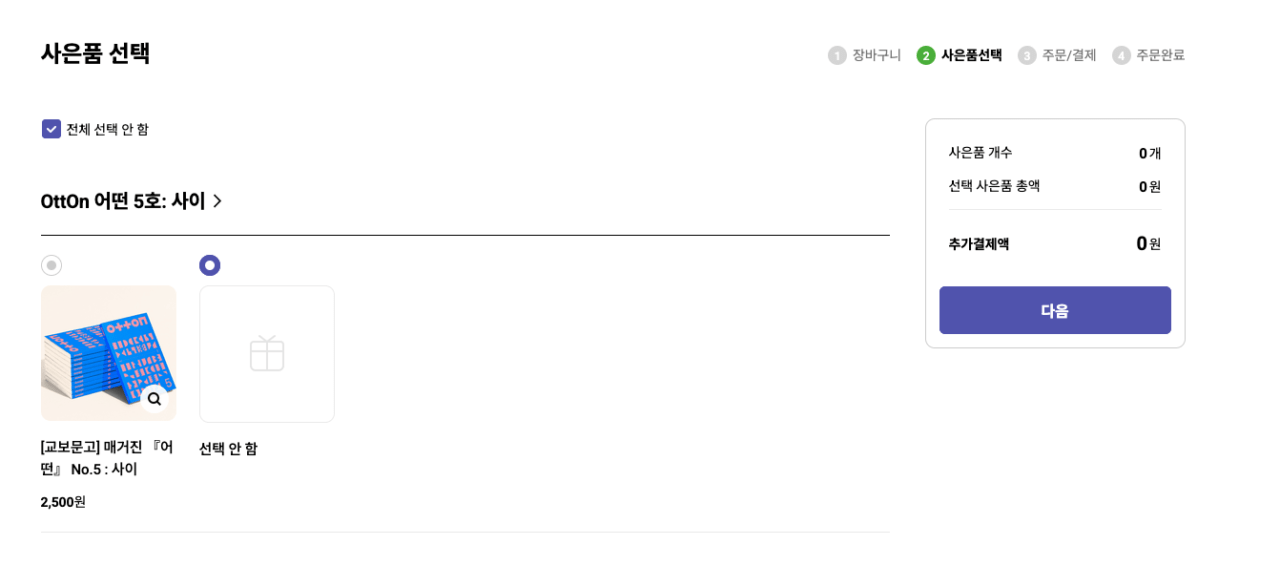
このページに来たら、 전체 선택 안 함(すべて選択しない)にチェックが入り、선택 안 함 (選択しない)が選択されているか確認してください。(2026年8月現在)
プレゼントを送るのは韓国国内のみ対応のようです。
전체 선택 안 함(すべて選択しない)にチェックが入り、선택 안 함 (選択しない)が選択されていることを確認したら、다음(次へ)ボタンを押してください。
비회원 주문/결제(非会員注文/決済)ページ
すると、비회원 주문/결제(非会員注文/決済)ページへ移動します。
以下の写真は、そのページの一部です。
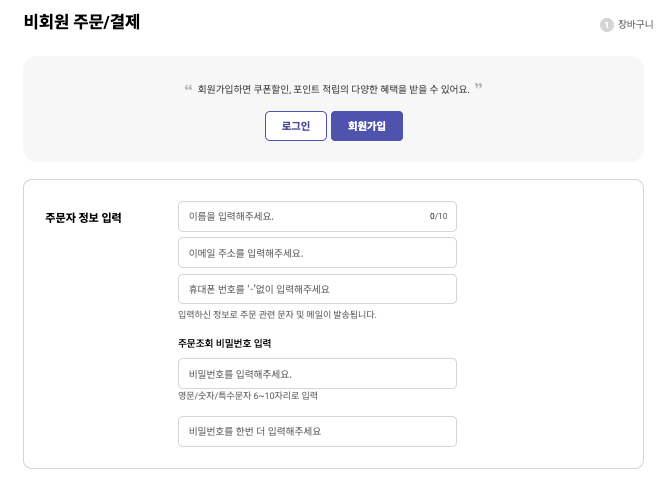
まずは、주문자 정보 입력(注文者情報入力)をします。
주문자 정보 입력(注文者情報入力)
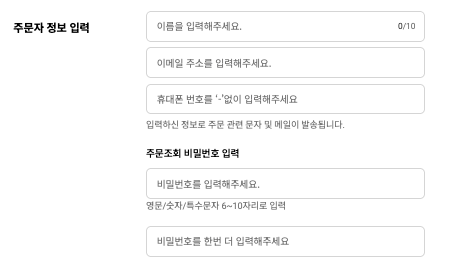
名前入力
1つめの入力欄には、名前を入力します。
わたしは漢字で入力しました。
この欄はスペースが入力できないことと、入力できる文字数が10文字以内です。
メールアドレス入力
2つめの入力欄には、メールアドレスを入力します。
このアドレスに教保文庫からのメールが届くので、受信可能なメールアドレスを入力しましょう。
携帯電話番号入力
3つめの入力欄には、ハイフンなしで携帯電話番号を入力します。
ここは、最初の0をとって「+81」をつけることなく、携帯電話番号をそのまま打つとOKでした!
3つめの入力欄に携帯電話番号が入力できず困った話
 ナガちゃん
ナガちゃんココねえ〜、どうしよ〜って詰まったんですよぉ〜
海外サイトの場合、電話番号を入力するときは番号の最初の0をとって、代わりに日本の携帯電話番号であることを示す「+81」をつけます。
080-1111-1111 の場合、+818011111111 となります。
ところが今回、番号の最初の0をとって代わりに日本の携帯電話番号であることを示す「+81」をつけて打ってみたのですが入力されないのです……
まず、「+」が入力できませんでした。
それなら、「+」は付けないで入力してみようと試みるも、
 あれっナガちゃん
あれっ、電話番号が最後まで打てない!
3つめの入力欄の仕様が、数字11けたまでしか打てないようになっているようです。
ナガちゃんえ〜、そしたら、この欄入力しなくてもいいかな〜
と思い空欄にしておき、これ以降の情報入力やチェック同意等一通り終わって決済ボタンを押したところ……この3つめの欄が空欄であることで引っかかってしまいました。(2026年3月末注文当時)
 どうしようナガちゃん
え〜?どうしよ〜。
入力しないと進まないしなあ〜……
も〜そのまま入力しちゃお〜
携帯電話番号をそのまま入力したら、OKでした!
ナガちゃん結局、注文や配達についてのお知らせはメールで来て、特に電話番号の方にショートメール等何かお知らせが来ることはありませんでした☆
今このブログを読まれているみなさんが注文するときは携帯電話番号を入力しなくても大丈夫になっているかもしれないので、
とりあえずこの주문자 정보 입력(注文者情報入力)の携帯電話番号入力部分は空欄にしておいて、それで引っかかってしまった場合は携帯電話番号をそのまま入力されるといいかもしれません。
주문조회 비밀번호 입력(注文照会パスワード入力)
4つめと5つめの入力欄には、非会員のための주문조회 비밀번호 입력(注文照会パスワード入力)があります。
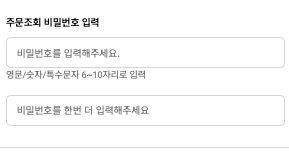
これは、配送状況等を知りたいときなどに、この注文照会パスワードで確認するためのパスワードです。
パスワードを何にするかは、自分で決めます。
アルファベットと数字、特殊文字を使用した6〜10けたのパスワードを入力するようです。(2026年8月時点)
入力欄が2つあるのは、確認するためです。
同じパスワードをもう一度入力しましょう。
ナガちゃんこのパスワードは、
後で照会するときのためにメモっておきましょう♡
実はナガ、注文したときはなにに使うのかよく分からずにここを入力していました……笑
ぴんときてないナガちゃんえ?なんだろ〜。パスワード入力?
とりあえずなんか考えて入力しよ〜っと
商品注文後、やっと理解しました笑
なるほどナガちゃんオ〜べんり♡
배송지 정보(配送地情報)入力
では、次の項目、배송지 정보(配送地情報)です。
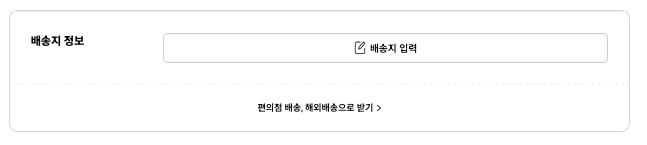
下に小さくある、편의점 배송, 해외배송으로 받기(コンビニ配送、海外配送で受け取る)をクリックします。
韓国国内でコンビニ受け取りする場合と海外配送の場合に選択する箇所です。
배송정보 입력(配送情報入力)
すると、배송정보 입력(配送情報入力)画面が出てきます。
この画面は、切り替えタブで편의점 배송(コンビニ配送) か해외 배송(海外発送)が選択できるようになっています。
편의점 배송(コンビニ配送)のタブになっていた場合は해외 배송(海外発送) のタブに切り替えます。
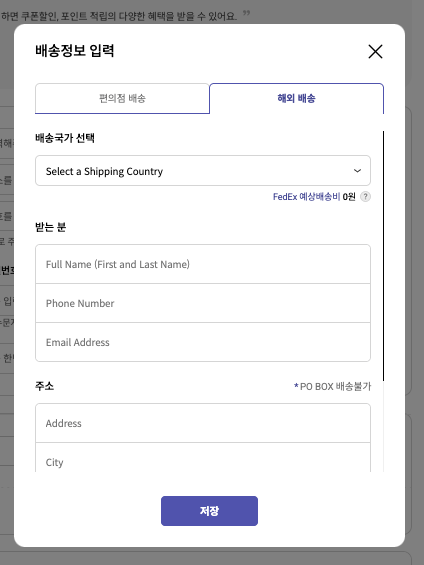
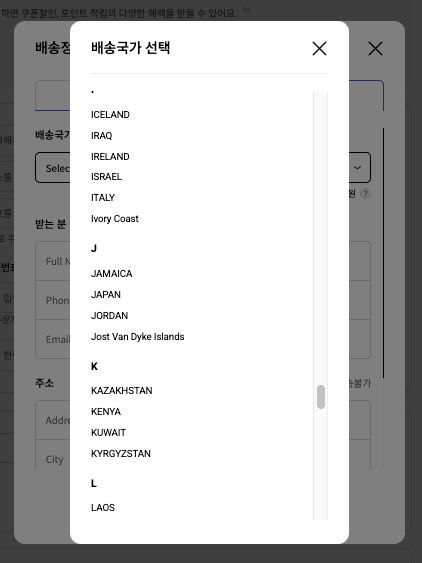
해외 배송(海外発送)のタブでは、まず배송국가 선택(配送国家選択)のプルダウンから配送したい国を選択します。
クリックすると、世界中の国の名前が出てくるので、その中からJAPANを選択します。
(日本以外の国に配送したい場合は、配送したい国を選択します)
받는 분(受取人)情報入力
次は、받는 분(受取人)情報を入力します。
非会員購入の場合、
フルネームと電話番号、メールアドレスを入力します。
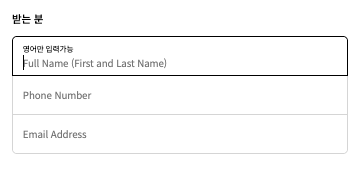
フルネーム欄は、英語のみ入力可能という注意がでます。
ナガちゃん配送情報の方の名前は英語で入力です!
ファーストネームは下の名前、ラストネームが苗字です。
深緑ナガの場合は NAGA FUKAMIDORI
となります。
わたしは大文字で打ちました。
次は、電話番号です。番号の最初の0をとって、代わりに「+81」を付けて入れたいところですが、
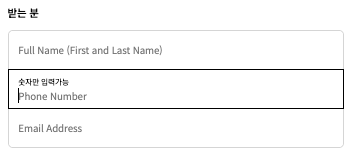
数字のみ入力可能なんですね〜。
というわけで、ここの入力欄では番号の最初の0をとり、「+」は入れずに「81」を付けて入力しました。
080-1111-1111 の場合、818011111111 となります。
メールアドレス入力欄は、「Eメール形式のみ入力可能」という注意が出ます。
わたしは、주문자 정보 입력(注文者情報入力)で入力したメールアドレスと同じものを入力しました。
住所入力と決済方法については、ゆきさんの記事のこの箇所(住所を英語で入力するところ)からご参考ください♡
결제하기(決済する)ボタンを押す直前まで進んだら、非会員特有のチェック事項があるのでわたしのブログの続きをお読みください☆
同意事項にチェックを入れる
住所入力、決済方法を選択し、金額が確認できたところで결제하기(決済する)ボタンを押したいところですが、
ナガちゃんちょっと待った〜!
非会員で注文する場合は결제하기(決済する)ボタンの下あたりにある同意事項にチェックを入れる必要があります。
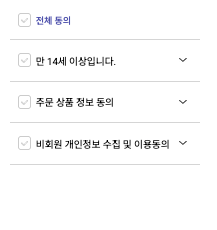
4つのチェック事項がありますね。
そのうち一番上のチェック項目は「全て同意」という意味です。
ということは、同意する内容は3つあるということになります。(2026年8月現在)
1つめは、満14歳以上であることのチェックです。
2つめは、注文商品名や価格、配送情報を確認した上で購入に同意するかどうかのチェックです。
3つめは、非会員個人情報の収集及び利用同意のチェックです。
これらに同意チェックを入れた上で、「결제하기」(決済する)ボタンをクリックします。
これ以降は、引き続きゆきさんの記事のこの箇所(NICE PAYの画面の約款に同意するところ)から最後までご参考ください♡
ナガちゃんこれで、注文できるかと思います♡
非会員の場合の購入後の確認方法
ゆきさんが記事で書かれている
①教保文庫のサイト上部にある주문배송(注文配送)ボタンから確認する方法
に加えて、
②教保文庫から送られてくる注文完了メールについているボタンから確認する方法があります。
わたしが注文した際(2026年3月末)は、教保文庫からの注文完了メールに주문/배송 상세보기(注文/配送詳細を見る)というボタンが付いていました。
①もしくは②のどちらの方法でも、ログイン画面にとびます。
ログイン画面の中の一番下の選択肢、비회원 주문조회(非会員注文照会)を選択します。
비회원 주문조회(非会員注文照会)
すると、非会員用の確認画面が出てきます。
주문자명(注文者名)入力
주문자명(注文者名)の欄には、
注文時に비회원 주문/결제(非会員注文/決済)ページの주문자 정보 입력 (注文者情報入力)で入力した名前を入れます。
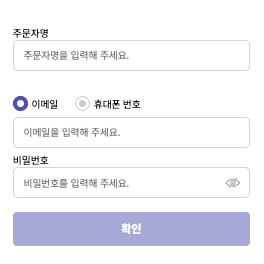
이메일(Eメール)選択、メールアドレス入力
次に、Eメールか携帯電話番号のどちらを入力するか選択します。
ナガちゃん주문자 정보 입력 (注文者情報入力)で入力した携帯電話番号は日本で使ってる番号をそのまま入力したので、ど〜なるかわからないんですよ〜
ちゃんと確認できるかどうかわかりません。
なので、Eメールで確認します。
이메일(Eメール)を選択し、そのすぐ下にある欄に주문자 정보 입력 (注文者情報入力)で入力したメールアドレスを入れます。
비밀번호(パスワード)入力
その下に、비밀번호(パスワード)を入れる欄があるので、
ここには주문자 정보 입력 (注文者情報入力)の주문조회 비밀번호 입력(注文照会パスワード入力)で入力したパスワードを入れます。
そして확인(確認)ボタンを押すと配送状況などを確認することができます♡
ナガちゃん今どのへんに本があるかなどがわかってワクワクゥ〜♡
以上、非会員で注文する場合についてピンポイントでお伝えしました♡
ご参考になれば、幸いです♡
ナガちゃんたのしいブックライフをお過ごしくださ〜い♡
